WhatsApp Desktop
WhatsApp til PC er den mest populære webapp, der giver dig mulighed for at føre chats og foretage lyd- og videosamtaler med ende-til-ende-kryptering.

Safe & Secure
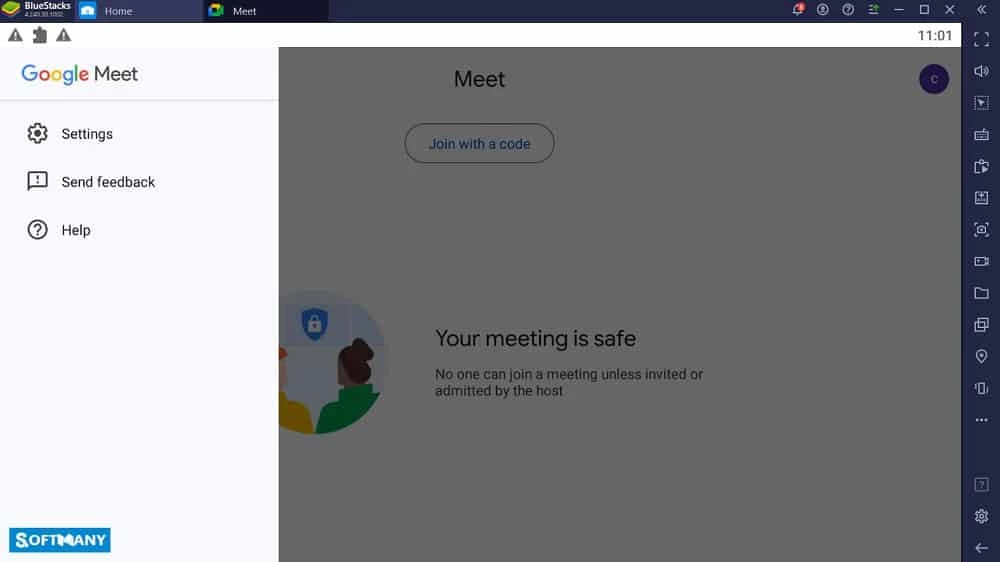
Google Meet var tidligere kendt under navnet Google Hangouts, der blev tilbudt af Google til at håndtere forretningskommunikationsanliggender. Du kan nemt organisere fjernmøder med dine kolleger, kunder, klassekammerater og venner ved hjælp af en videokonferencefunktion af høj kvalitet. Virtuelle konferencer er uden tvivl en del af forretningsverdenen siden internettets og kommunikationens opfindelse. Fra tid til anden anvendes forskellige måder at afholde onlinekonferencer på, og Google Meet er en af dem.
End-to-end-kryptering til videomøder giver dig en sikker forbindelse. Vær vært for op til 250 personer i gruppemøder fra ethvert sted. Den fejlfrie brugerflade er let og nem at bruge. Den inkluderer en indbygget skærmlæser, kontrastfarver, zoommuligheder og tastaturgenveje til adgang til følsomme funktioner som et kamera og en mikrofon. Det hjælper også døve brugere med at udtrykke deres meninger mere pålideligt. Du skal oprette et møde, mens du sender et link til alle dine deltagere. Hele processen er enkel og praktisk, da der ikke er nogen komplicerede indstillinger eller kontroller.
Deltag i mødet ved hjælp af et link, og præsenter alt relateret til mødet, såsom slides, dokumenter og andet, via skærmdelingsfunktionen. Det er ret pålideligt og giver et ubegrænset antal studerende, teams og virksomheder mulighed for at deltage i udsendelsen med livestreaming af begivenheder med op til 10.000 seere i domænet.
Møderne kan optages til senere brug eller for bedre forståelse. Du kan tale med alle deltagere og endda chatte med dem via sms og dele dokumenter og filer med andre. Hele historikken forsvinder, når mødet slutter.
Samarbejde i realtid, forklaring af emner og udveksling af ideer er muligt ved hjælp af Jam Board-værktøjet. Et ret nyttigt værktøj til at afholde onlinekurser og brainstorme. Undertekster i realtid er et andet fantastisk værktøj, såsom en YouTube-video , der ændrer din tale til undertekstformat, så den er let at forstå, især i tilfælde af støj omkring.
Appen fungerer på tværs af platforme og kan bruges på alle enheder som iOS, Android, tablets, PC og Mac. Derudover kan du dele regneark, dokumenter og præsentationer og samarbejde med andre ved hjælp af Drive.
Appen tilbyder et problemfrit samarbejde, især for virksomheder, der er meget afhængige af konferencer. Dette vil hjælpe dig med at få hjælp fra Google Kalender eller Google Docs. Den tilbyder et telefonnummer til en mobilapp, så du kan oprette forbindelse og invitere dine deltagere til møder uden at bruge en internetforbindelse. Derudover kan du bruge støjreduktionsfunktionen til at dæmpe baggrundsstøjen. Du skal blot bruge en mikrofon og reducere støjen i opkald nemt.
Forskellige og unikke layoutstile er tilgængelige i henhold til brugernes præferencer. Layoutene findes i multi-fliserne, sidebjælken og spotlightet; bare vælg et, du ønsker. Flere udvidelser er også tilgængelige, så du kan tilpasse dem; følge mødedeltagelsen, kontrollere tidligere deltagere og invitere en ny deltager.
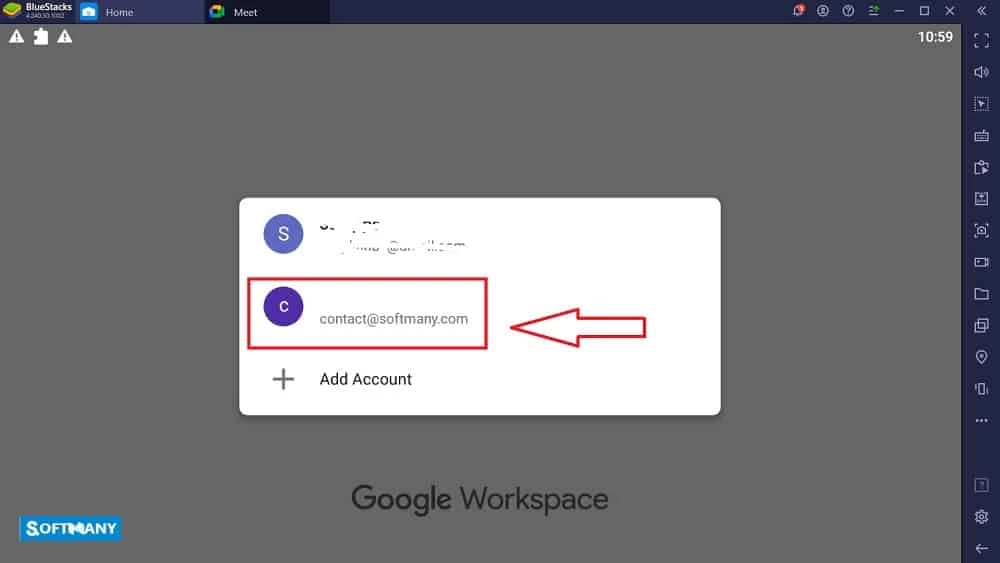
Det opkræver eventuelle servicegebyrer fra brugerne. Du skal bruge en Google-konto. Hvis du vil benytte dig af avancerede funktioner, såsom at administrere forretningsmøder i topklasse eller møder med op til 250 interne og eksterne medlemmer på uddannelsesinstitutioner, uden tidsbegrænsning, afstemning, mødeoptagelse og live-udsendelser, skal du købe et abonnement.
BlueStacks er en af de mest pålidelige metoder til at downloade enhver applikation til en pc eller bærbar computer. Emulatoren giver dig nemt adgang til enhver applikation eller Android-applikation. Følg blot de givne instruktioner.
1. Download APK-filen til BlueStacks fra det givne link.
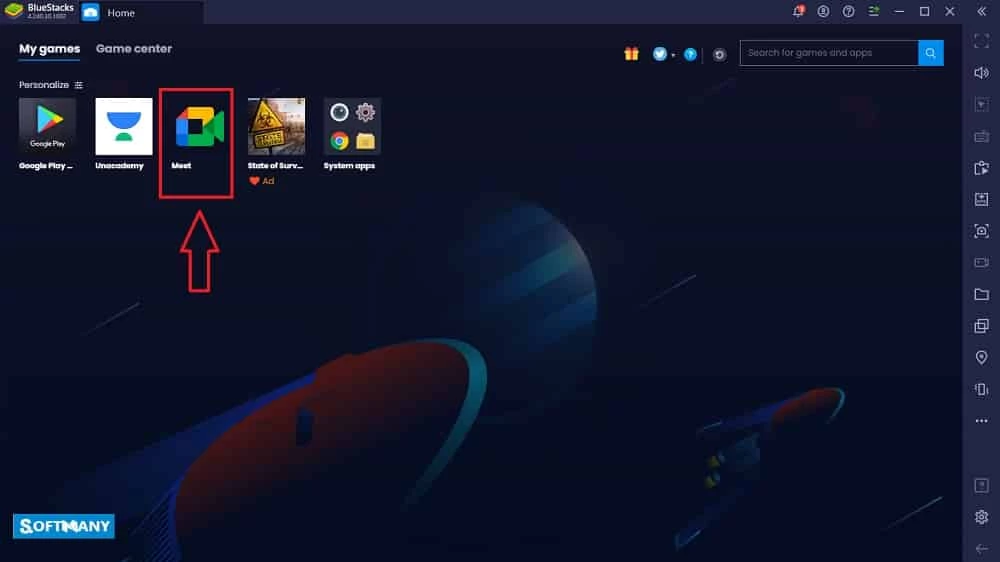
2. Klik på emulatorikonet, så det vises på skrivebordet.
3. Start emulatoren ved at dobbeltklikke på den.
4. Log ind med din Google-konto.
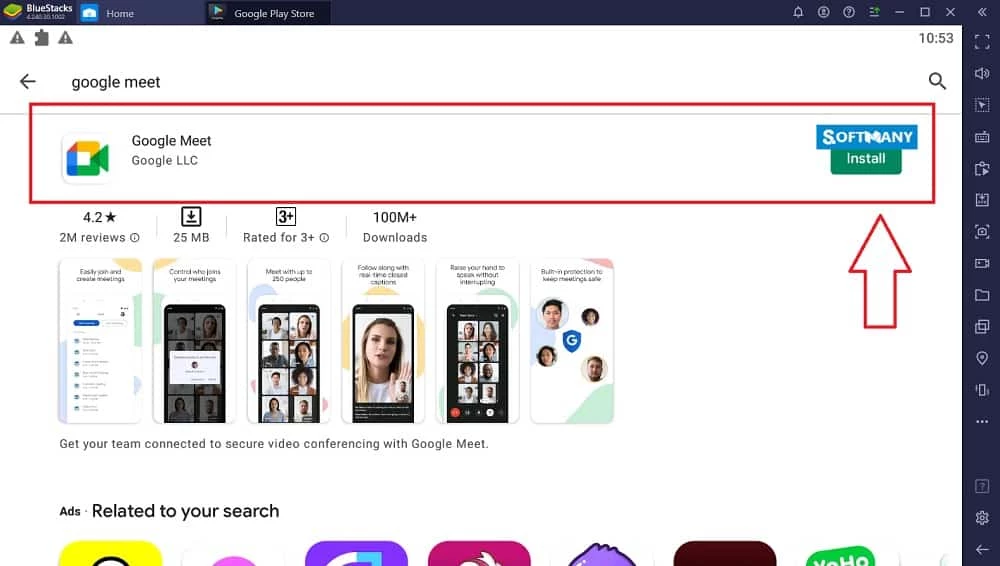
5. Skriv navnet på Google Meet-appen i søgefeltet i Play Butik .
6. Begynd at downloade appen.
7. Nu kan du nyde appen på din pc ved at bruge emulatoren.
Google Meet er en af de mest autentiske og pålidelige applikationer udviklet af Google. Den er udstyret med end-to-end-kryptering til videokonferencer. Alle data og møder er som standard krypteret.
Fordele
Ulemper

WhatsApp til PC er den mest populære webapp, der giver dig mulighed for at føre chats og foretage lyd- og videosamtaler med ende-til-ende-kryptering.

Microsoft Teams tilbyder kommunikations- og samarbejdsværktøjer til personer, der arbejder på det samme projekt.

Facebook Android APK til PC med Windows (7/10/11), så du kan uploade og dele dine glade minder, fotos og videoer.

Zoom-appen til PC indeholder alle funktioner, såsom Del skærm, Opret nyt møde, Deltag og Planlæg et møde.

Med Telegram kan du kommunikere med andre og foretage lyd- og videosamtaler med en enkelt kontakt eller i grupper.

Telegrams skybaserede beskeder direkte fra din webbrowser.